Giải Pháp Lập Trình Android TPHCM

Giải pháp lập trình Android của Hoàn Vũ là một nơi uy tín tại TPHCM với những giải pháp là gia công và viết ứng dụng trên thiết bị di động .

Quá Trình Phát Triển Của Lập Trình Android

Sự phát triển hiện nay của nên công nghệ tiêu biểu là lập trình Android một trong những môi trường thích hợp cho nhiều người đam mê công nghệ.

Thứ Bảy, 23 tháng 1, 2016

Khung Nhìn Java - Package Explorer Trong Lập Trình Android Phần 1

Với công nghệ phát triển hiện nay , thì công nghệ lập trình di động là một hướng đi của rất nhiều người ngoài ra công ty Hoàn Vũ của chúng tôi là một nơi uy tín và chuyên nghiệp nhất với dịch vụ gia công và viết ứng dụng Android cho tất cả những khác hàng có yêu cầu và tìm đến chúng tôi . Với bài viết khung nhìn Java - Package trong lập trình Android sẽ giúp ích cho bạn rất nhiều nếu bạn đang tìm hiểu về môi trường lập trình Android .

Khung nhìn Java :


Nếu bạn muốn khung nhìn Java thì nhấn vào nút nhấn Java màu cam nằm bên phải phía trên màn hình. Trong khung nhìn Java cho phép các bạn lập trình giao diện và xử lí cho các thành phần trong ứng dụng Android. Ngay cả thao tác thêm hay xóa các tập tin âm thanh, hình ảnh, video cho chương trình của bạn.

Trên hình, ta thấy rõ 3 thành phần chính của khung nhìn Java là Package Explorer với màu cam, khu vực để thao tác lập trình giao diện và xử lí với màu tím và phần xem tổng thể lớp Java đang thao tác với cấu trúc cây dễ nhìn qua khung Outline với màu nâu. Đây là các đối tượng chính mà chúng ta cần quan tâm trong mục này.

Trong mục này, có nhiều thao tác nhưng chúng tôi giới thiệu đến các bạn các thao tác cơ bản mà chúng tôi đã trải nghiệm như kinh nghiệm thao tác các thành phần trên Package Explorer, thao tác trên thực đơn ngữ cảnh của các tập tin *.Java và cách dùng Outline.

Thành phần trên Package Explorer :


Ở đây, ta sẽ từ từ đi qua các thành phần trên cửa sổ Package explorer và tìm hiểu chức năng cùng với thao tác lên trên các thành phần đó. Trước tiên là thao tác lên tên project Android HelloNhatTrungApp bằng cách nhấp chuột phải lên tên project. Trên thực đơn ngữ cảnh đó, ta quan tâm đến các mục sau:

Ta thống kê chức năng theo từng mục như sau: 

  • New: giúp ta thêm các tập tin XML, Java, … mới vào ứng dụng.  
  • Go into: cho ta chỉ xem cấu trúc project Android và giấu đi hết tất cảcác project Android khác.
  •  Refresh: làm mới lại toàn bộ project Android khi ta vừa thao tác ảnh hưởng đến ứng dụng chẳng hạn như thêm tài nguyên âm thanh, hình ảnh hay video mới.  
  • Close project: đóng project hiện hành. Khi Eclipse khởi động hay có sự kiện chạy một ứng dụng Android nào đó trên workspace – tên gọi khác của Package explorer – thì Eclipse sẽ quét và duyệt tài nguyên và lỗi cú pháp trên tất cả các project Android nào đang mở. Nếu chỉ có vài project thì bạn không thấy rõ, nhưng nếu có vài trăm project trong workspace thì việc chờ “dài cổ” là không tránh khỏi cho nên ta tránh bằng cách đóng project không liên quan với project hiện tại để tiết kiệm được thời gian khi Eclipse khởi động hay chạy một ứng dụng.  
  • Close unrelated project: đóng tất cả các project không liên quan với project hiện tại. Cũng với mục đích tiết kiệm thời gian như đã nói ở trên, project Android có thể dùng các project khác có trên workspace làm tham chiếu nên an toàn nhất là chỉ đóng các project không liên quan với project hiện hành mà thôi.  
  • Run as và Debug as: chạy và kiểm lỗi project hiện tại.  
  • Properties: kiểm soát thuộc tính của project. Phần này ta cần tìm hiểu hơn các thành phần có trên hộp thoại Properties của project. 

Ta nhìn Properties dưới đây:


Ta thấy trên mục Resource bao bởi màu cam thì bên phải có mục Text file encoding bao bởi mục xanh lá cây giúp ta qui định mã chuỗi cho toàn các tập tin có chứa chuỗi. Theo như chúng tôi, nếu các đoạn code hay các ghi chú của bạn có tiếng Việt thì tốt hơn là bạn thiết lập ngay từ ban đầu cho thuộc tính Other của Text file encoding là UTF-8 để có thể lưu được tiếng Việt. 

Ta qua mục tiếp theo là Android. Như đã trình bày trong mục viết chương trình “đầu tay” HelloNhatTrungApp ở mục Build Target ở phần G.3.1. có phần chọn hệ điều hành hỗ trợ. Ngay từ ban đầu ta đã chọn phiên bản hệ điều hành hỗ trợ nhưng ta có thểthay đổi điều đó bằng cách vào mục Android của hộp thoại Properties để thay đổi.

Cũng như các chương trình trên C#, bạn muốn Add Reference như DLL đểdùng lại các phương thức sẵn có thì bạn vào mục Java Build Path để thêm các tham chiếu để dùng các bộ hàm có sẵn. Bạn nhâp chọn nút Add External Jars để thêm vào các tập tin *.jar để ta có thể dùng lại các hàm được cung cấp trong tập tin jar đó.
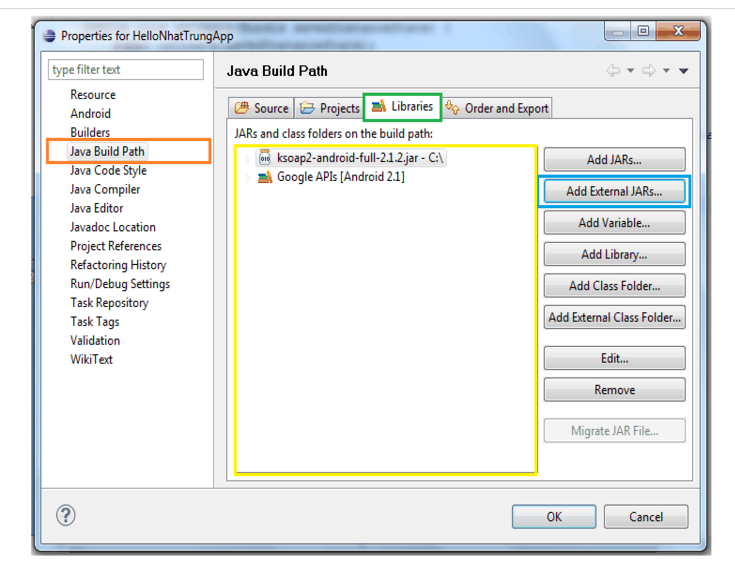
Xem tiếp bài viết : Khung nhìn Java - Package Explorer trong lập trình Android phần 2


Thứ Sáu, 22 tháng 1, 2016

Giới Thiệu Cấu Trúc Project Trong Lập Trình Android

Với những phần làm quen lập trình Android với Project và hôm nay chúng tôi xin giới thiệu cấu trúc Project trong lập trình Android cho tất những ai đang muốn phát triển ứng dụng của mình trên môi trường Android đang  lớn mạnh hiện nay .

Cấu trúc cây trên Eclipse :

Cấu trúc cây trên Eclipse

Đây là cấu trúc của ứng dụng Android trên Eclipse:

/src : chứa các package gồm các lớp ứng dụng và xử lí liên quan đến Activity, các xử lý.

/gen : chứa các tập tin Java được phát sinh tự động. Tốt nhất là không được thêm hay sửa đổi bất kì giá trị gì của các tập tin nằm trong gen; nếu không tất cả các giá trị vừa thêm hay sửa đổi đó sẽ được phục hồi về giá trịban đầu. Trong tập tin R.Java của thư mục . /gen chứa các định danh cho tất các đối tượng trên giao diện của tất cả màn hình, của tất cả các nguồn tài nguyên gồm hình ảnh, giá trị, layout, màu sắc,... trong thư mục /res.

/Google APIs Android 2.1 nếu bạn chọn Target name là Android 2.1 thì thư mụ sẽ trở thành /Android 2.1. Trong đây chứa các tập tin .jar là bộ các hàm APIs của Android và Google là Android.jar và maps.jar. Ngoài ra, nếu chương trình của bạn cần sự hỗ trợ các hàm do bên thứ 3 cung cấp thì ta có thể thêm tham chiếu và chúng ta sẽ có thêm thư mục Referenced Libraries chứa các tập tin .jar gồm các bộ hàm hỗ trợ của bên thứ  3. Ví dụ như, trong chương trình demo của khóa luận này có dùng thêm 2 tập tin jar của bên thứ3 cho việc truy dùng hàm đọc dữ liệu thông qua service và dùng hàm đểdùng cho danh sách tải về dạng tuần tự.

/asset : các tài nguyên trong thư mục này sẽ không được Android đánh định danh ID cho nó.

/res : chứa các nguồn tài nguyên có trong chương trình như thư mục /drawable chứa các hình ảnh hay hình nền chương trình gồm các tập tin hình ảnh hoặc xml; thư mục layout chứa các khung giao diện chương trình; và thư mục values chứa các giá trị như chuỗi, màu sắc, … Tập tin AndroidManifest.xml: chứa các thiết lập cho chương trình như các quyền cho phép truy cập vào phần cứng, thiết lập màn hình chính và các thuộc tính của chúng, và còn rất nhiều thiết lập khác.

Cấu trúc của project Android trên bộ nhớ

Cấu trúc của project Android trên bộ nhớ
Tương ứng với cấu trúc ứng dụng Android trên Eclipse thì cấu trúc của nó sẽ tương tự trên ổ đĩa.

Tương ứng với từng package thì sẽ tạo thành từng cấp thư mục tương ứng trong thư mục \src như com.hellonhattrung trở thành \src\com\hellonhattrung. Ở đây ta chú ý đến thư mục \bin chứa tập tin thực thi .apk để cài vào thiết bị chạy Android và thư mục \.settings chứa các thiết lập ứng dụng Android mà ta không nhìn thấy trên Package Explorer.

Tiếp theo ta làm quen với các khung nhìn trên Eclipse để thấy rõ hơn về từng khung nhìn lập trình Android trên Eclipse.

Làm Quen Lập Trình Android Với Project Phần 3

Với 2 phần trước chúng ta đã tìm hiểu được cách làm quen từng bước tạo Project và lập trình giao diện của môi trường lập trình Android với bài viết làm quen lập trình Android với Project phần 3 tiếp đây chúng tôi muốn đề cấp đến một vấn đề cũng khá quan trọng là lập trình xử lý .

Phần 3 : Lập trình xử lý :

Khác so với C#, ta lập trình sự kiện bằng cách nhấp đúp vào đối tượng ngay trên màn hình thì sẽ phát sinh hàm sự kiện cho đối tượng. Ở đây, trong ứng dụng Android này thì lớp giao diện được tách bạch khỏi lập trình bằng tập tin XML và việc lập trình nhờ vào ID để định danh từng đối tượng.

Nhấp đúp vào HelloNhatTrungApp.Java để lập trình cho các sự kiện. Lớp HelloNhatTrungApp “mở rộng” hay “kế thừa”  từ lớp Activity để quản lý các tương tác của người dùng trên màn hình. Lớp này có màn hình chính là main với setContentView(R.layout.main) .

Công việc của chúng ta là thiết lập việc người dùng nhập tên vào EditText và nhấp chọn bút Chào Android thì hiện khung thoại có nội dung Chào mừng Nguyễn Văn A với Nguyễn Văn A là tên người dùng nhập vào. Có hai công việc chính cần làm là khai báo thực thể instance cho 2 định danh quan trọng là EditText và Button với các thuộc tính và phương thức tùy mỗi đối tượng .

Đối với EditText thì ta chỉ cần lấy giá trị mà người dùng đưa vào nên rất đơn giản chỉ có vài dòng và Button có thêm phương thức bắt sự kiện click cho nút ButtonChaoAndroid .


Thế là khung xử lý đã xong, bây giờ là thêm các phương thức để hiện khung thoại chào mừng. Trong mục // TODO Auto-generated method stub ta thêm vào các phương thức có nhiệm vụ hiện khung thoại.

Khi bạn gõ tiếng Việt vào tập tin HelloNhatTrungApp.Java và khi lưu vào sẽxuất hiện lỗi như trên hình trên do ta chưa chọn mã kí tự thích hợp cho tập tin. Đểgiải quyết vấn đề này, ta nhấp phải chuột vào tên ứng dụng Android HelloNhatTrungApp và chọn Properties.


Trong mục Text file encoding ta nhấp chọn vào Other và chọn UTF-8 để định dạng kí tự cho các tập tin có chứa chuỗi kí tự trong chương trình . Đến đây, chương trình chúng ta đã xong, bây giờ chỉ cần ngồi châm tí xíu trà và vài mẫu bánh nhỏ và nhịp chân chờ máy ảo “lết” sau khi kích hoạt chương trình chạy bằng cách nhấp huột phải vào tên ứng dụng Android HelloNhatTrungApp chọn Run as/ 1 Android Application. Tùy theo, tốc độ xử lí và bộ nhớ của máy trạm mà máy ảo chạy nhanh hay chậm tùy theo .
Khi chương trình chạy, bạn để ý bên dưới thẻ Console sẽ có hiệu lực và thểhiện từng bước mà Eclipse chạy như kiểm lỗi chương trình, khởi động máy ảo, cài đặt chương trình lên máy ảo và cuối cùng là chương trình đã sẵn sàng thực thi trên máy ảo. Chú ý khi máy ảo khởi động và khi chương trình đang cài thì bạn không nên “quậy quọ” bất cứ nút gì hay nhấp chọn bất cứ gì trên màn hình máy ảo nếu trên màn hình Console chưa tới trạng thái Starting: Intent { cmp=com.hellonhattrungapp/.HelloNhatTrungApp } để tránh các lỗi có thể gặp phải.

Khi trên Console chạy tới Starting: Intent thì ta qua bên màn hình Emulator. Nếu bạn thấy xuất hiện bất kì hộp thoại nào thì đều chọn Wait để tránh các lỗi xảy ra.

Sau cùng, chào mừng bạn đến chương trình “đầu tay” Android mới vừa tạo được qua vài bước đơn giản. Và thử trải nghiệm chương trình này bằng kịch bản ban đầu là nhập chuỗi vào EditText và nhấn nút Chào Android để hiện khung thoại Chào Mừng.

Lần lượt nhấp chọn Đồng Ý và nút Home trên màn hình để ra màn hình chính của Emulator. Và đây, chào mừng bạn đến màn hình giao diện chính của Android 2.1.

Giao diện chính của Android 2.1
Đầu tiên, bạn có thể thử dùng các chương trình sẵn có trên hệ điều hành Android 2.1 mà trong phần giới thiệu lập trình Android ta gọi chúng là ứng dụng chính có nghĩa là ứng dụng ban đầu đi kèm với hệ điều hành Android. Nói một cách dễ hiểu chúng như là những ứng dụng di kèm như NotePad hay Calculator đi kèm với các hệ điều hành Windows của Microsoft vậy . Hãy liên hệ với chúng tôi nếu bạn muốn gia công và viết ứng dụng trên thiết bị di động của môi trường Android .

Công ty TNHH giải pháp CNTT Hoàn Vũ


  • Địa Chỉ: 265 Hoàng Hoa Thám, Phường 13, Quận Tân Bình, Hồ Chí Minh
  • Email: leenguyen@hoanvusolution.com
  • Tell: (08) 62 961 338

Làm Quen Lập Trình Android Với Project Phần 2

Từ bài viết trước  thì đây là bài viết về cách làm quen lập trình Android với Project phần 2 thì Hoàn Vũ của chúng tôi đã giới thiệu với tất cả các bạn về việc hướng dẫn tạo Project với phần này chúng tôi sẽ hướng dẫn các bạn về các bước lập trình giao diện

Phần 2 : Lập trình giao diện :

Màn hình giao diện nằm trong file main.xml trong thư mục ../res/layout của ứng dụng. Ta nhấp đúp vào main.xml thì màn hình thiết kế giao diện sẽ hiện ra ởgiữa màn hình cùng với các control.
  
Ta thiết lập lại Config đóng khung hồng nhạt là Potrait để thiết kế màn hình đứng thay vì nằm ngang như hiện tại. Bên trái phần Layout và View lần lượt giúp bạn tạo khung chứa để chứa các Views trong phần Views mà các bạn kéo vào từ bên trái. Một cách khác để thêm giao diện vào màn hình là dùng các nút lệnh bên tay phải được bao bởi màu vàng .

Phần Outlines này được thiết kế để giúp nhà phát triển nhìn rõ được giao diện chương trình theo dạng cây với các thuộc tính được biểu thị ngay dưới Tab Properties được bao bởi màu vàng ngay bên dưới màn hình. Ta có thể thay đổi thuộc tính các Layout và Views ngay đây. Các nút mũi tên xanh lên xuống  dùng để di chuyển layout và View lên xuống trong từng cấp bậc thứ tự còn  nút cộng   và trừ   giúp ta thêm hay xóa các Views ngay trên màn hình. Ta tạo giao diện màn hình theo trình tự sau:

  • Chỉnh lại Config là Portrait
  • Trên Outlines, nhấp chọn TextView và nhấn vào dấu trừ màu đỏ để xóa TextViews đó đi. 
  • Dùng chuột kéo rê layout LinearLayout trong Layouts vào màn hình thiết kế.
  • Nhấp chọn LinearLayout mới vừa kéo vào trên Outlines và nhấp vào dấu cộng màu xanh   để thêm vào một TextView và EditViews tương ứng với Label và TextBox bên C#.
  • Ta sẽ thấy hop thoai


  • Ta thêm vào TextView và vào thuộc tính Text ở tab Properties đổi thành chuỗi Mời bạn nhập tên. Chú ý: tùy thuộc vào từng hệ điều hành của máy trạm bạn đang dùng cho nên tốt nhất bạn nên chạy chương trình gõ tiếng Việt với quyền Administrator mới có thể gõ tiếng Việt có dấu trên Eclipse.
  • Tiếp tục nhấp chọn LinearLayout01 và nhấp chọn nút dấu cộng màu xanh  và tiếp tục thêm vào một EditText. Ta nhấp chọn EditText mới vừa thêm và xóa các chuỗi ở thuộc tính Text của nó ở dưới tab Properties. Sửa thuộc tính Single line thành false, và thuộc tính Width thành 200 dip (với dip là đơn vị kích thước)


  • Nhấp chọn vào LinearLayout trên cùng của cây giao diện trên Outline, kế tiếp nhấp vào dấu cộng để hiện khung thoại và thêm vào một LinearLayout thứ 2. Cũng nhấp chọn vào LinearLayout02 mới vừa thêm vào và nhấp chọn dấu cộng  để thêm vào Button.
  • Nhấp chọn Button và vào thuộc tính Text và sửa thành Chào Android.  Ta cần chú ý thêm là các đối tượng nào sẽ được thiết lập lại các thuộc tính hay các hành động thì ta nên sửa lại thuộc tính ID cho dễ nhớ. Do TextView01 không thay đổi thuộc tính hay phương thức nên ta để nguyên ID, còn EditText01 và Button01 sẽ thay đổi thuộc tính và sự kiện nhấp chọn nên ta lần lượt sửa lại thuộc tính ID trong tab Properties của chúng cho dễ nhớ .
  • Nhấp chọn TextView01 vào thuộc tính ID sửa lại thành @+id/EditTextTenCuaBan và tương tự cho Button01 thành @+id/ButtonChaoAndroid. Những ID này sẽ là định danh cho các đối tượng trong lập trình các sự kiện và thuộc tính của chúng trong Android.  
  • Ta “điệu đàng” tí xíu như canh chỉnh thuộc tính Layout gravity của LinearLayout02 thành center để canh giữa ButtonChaoAndroid.


Các bạn có thể xem tập tin giao diện của chúng ta mới vừa tạo lập dưới hình thức “xương xẩu” .xml bằng cách click vào tab main.xml ngay dưới tay trái của màn hình hiệu chỉnh.


Các bạn có thể lập trình trực tiếp bằng dòng lệnh xml nhưng chúng tôi e rằng nó sẽ khó khăn hơn nhiều so với việc kéo thả hay cách thêm vào như chúng tôi đề nghị . Như vậy, tạo màn hình giao diện bước đầu đã hoàn thành xong . Mọi chi tiết xin liên hệ với chúng tôi nếu có nhu cầu về dịch vụ gia công và viết ứng dụng từ việc lập trình Android tại Hoàn Vũ Solutions

Công ty TNHH giải pháp CNTT Hoàn Vũ


  • Địa Chỉ: 265 Hoàng Hoa Thám, Phường 13, Quận Tân Bình, Hồ Chí Minh
  • Email: leenguyen@hoanvusolution.com
  • Tell: (08) 62 961 338

Mời bạn tiếp tục xem tiếp bài viết : làm quen lập trình Android vời Project phần 3